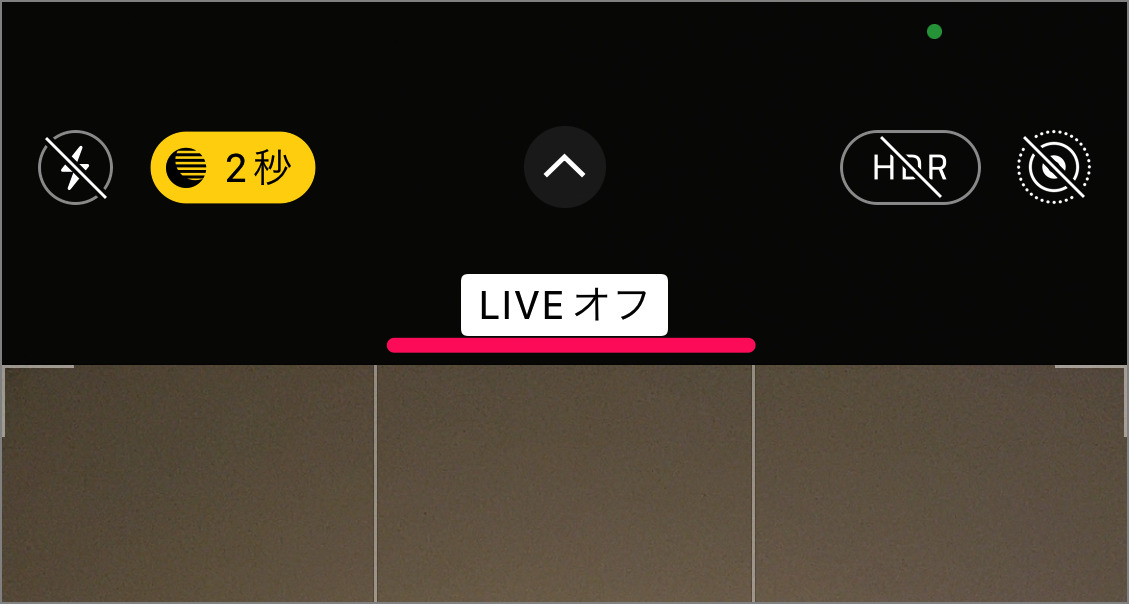
すでにLive Photosで撮影して端末に保存されている写真についても、後から動く要素や音声を排除して通常の静止画として扱うことが可能です。用途に合わせて2つのアプローチがあります。
最も手軽なのは、写真アプリ単体で行う「ライブ機能のオフ」です。対象の写真を開き、画面左上に表示されている「LIVE」というプルダウンメニューをタップして「オフ」を選択するか、右上の「編集」からLive Photosマークをタップして無効化します。この操作を行うと、見かけ上は完全な静止画となり、サムネイル長押しで動画が再生されることもなくなります。
一方、SNSへの投稿時や他者への送信時に完全に動画データを切り離したい場合は、「通常の写真として複製」を実行します。写真の共有メニュー(四角から矢印が出ているアイコン)から「複製」を選び、「通常の写真として複製」をタップすると、動画情報を完全に削ぎ落とした純粋な静止画ファイルが新しく生成されます。元のLive Photosデータを削除すれば、端末内の無駄な容量削減にも直結します。
また、「映像は残したいが、周囲の雑音やプライベートな会話だけを消したい」というケースでは、編集画面上部のスピーカーアイコンをタップして音声のみをミュート(消音)して保存することも可能です。

