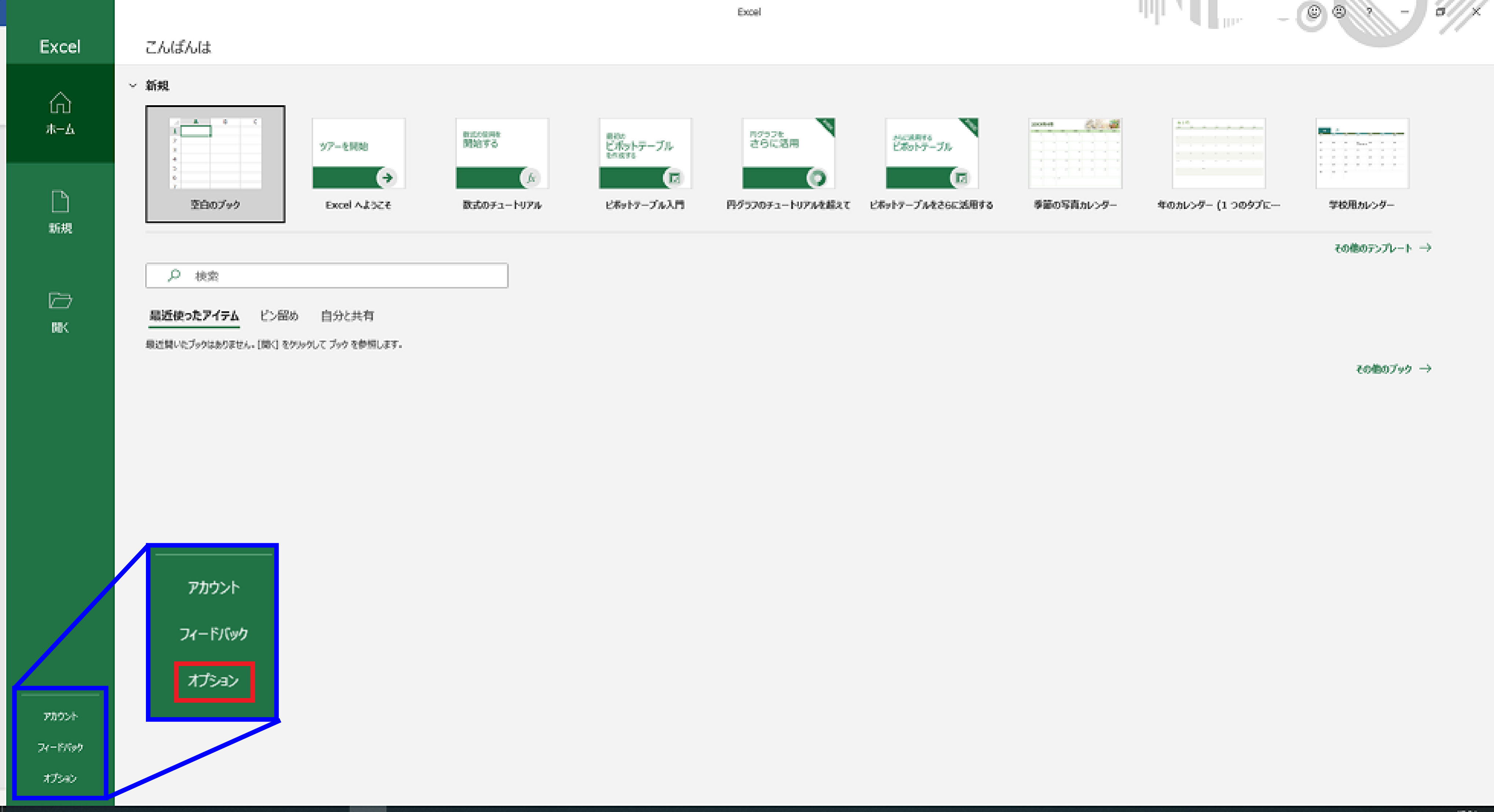
開発タブの導入にあたって、初心者が最も陥りやすい盲点が「マクロのセキュリティブロック」です。開発タブを出してVBAコードを書いても、Excelのセキュリティセンター(トラストセンター)の設定で「警告を表示せずにすべてのマクロを無効にする」が選ばれていると、プログラムは一切作動しません。
「エクセル マクロ 有効化」を行う際は、開発タブ内の「マクロのセキュリティ」を開き、「警告を表示してすべてのマクロを無効にする」に設定しておくのがベストプラクティスです。これにより、信頼できるファイルのみ起動時に「コンテンツの有効化」を選択して安全に作業を進められます。
【プロの結論】開発タブ導入に向いている人・慎重になるべき人の判断基準
業務効率化の観点から、開発タブの活用を即座に推奨できるケースと、慎重な取り扱いが求められるケースの境界線は明確です。
【向いている人・環境】
・毎月・毎週の集計作業やデータ転記に何時間も費やしているルーティン担当者
・入力フォーマットを標準化し、全社的な誤入力をゼロに抑えたいシート設計者
・Accessや外部システムとのCSVデータ連携をワンタッチで完結させたいデータ管理者
【慎重になるべき人・環境】
・マクロの動作ロジックを理解しないまま、ネット上のコードをそのまま貼り付けて共有しようとしている場合(俗に言う「属人化・ブラックボックス化」のリスク)
・マクロ無効形式(.xlsx)での提出が厳格に義務付けられている顧客向け納品ファイルを扱う現場