
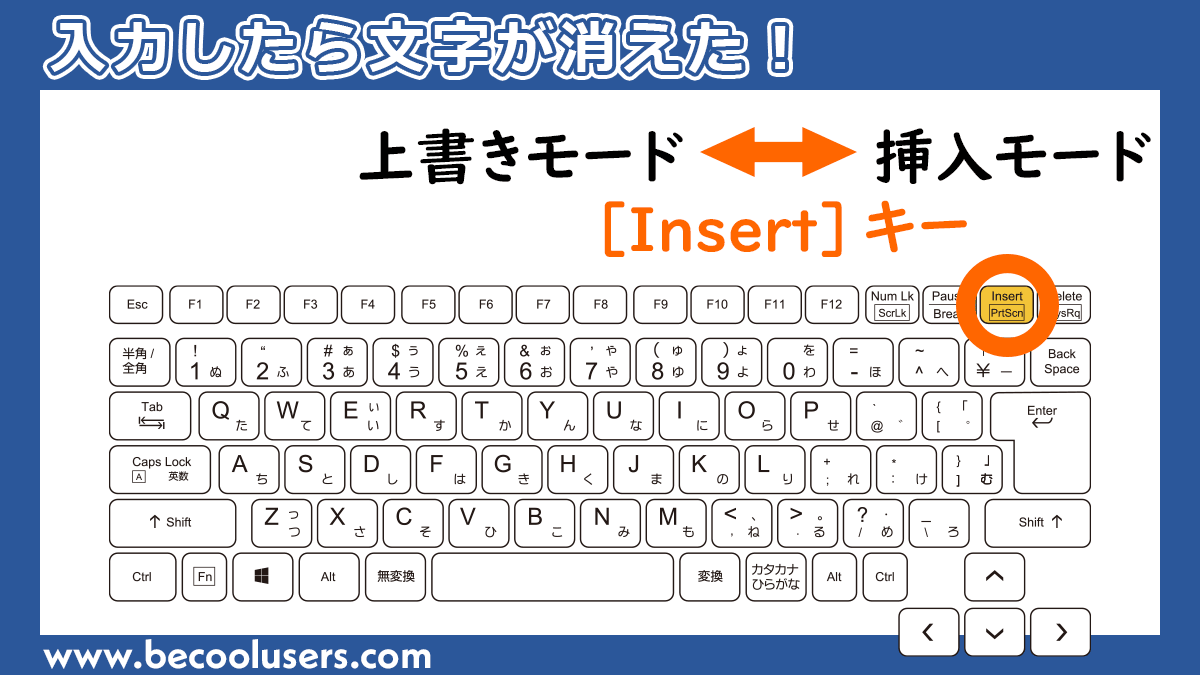
Q1:ノートパソコンのキーボードに「Insert」というキーが一切見当たりません。どう解除すればいいですか?
A1:画面最下部のステータスバーを右クリックし、「上書き入力」にチェックを入れてください。ステータスバー上に「上書き入力」と表示された部分をマウスで左クリックするだけで、物理キーを使わずに「挿入モード」へ切り替え可能です。
Q2:誤って上書きして消してしまった後ろの文字を元に戻す方法はありますか?
A2:上書き入力直後であれば、キーボードの「Ctrl + Z」(Macは「Command + Z」)を押すことで、上書き前の状態に1手ずつアンドゥ(元に戻す)できます。焦って大量の入力を重ねる前に、速やかにCtrl + Zを実行してください。
Q3:Excelやメモ帳でも同じように後ろの文字が消えるのですが、共通の現象ですか?
A3:メモ帳や一部のテキストエディタでも「Insert」キーによって上書きモードが作動します。同様にInsertキーを1回押せば解除されます。なお、Excelのセル内編集でも同様の挙動になるケースがありますが、これもInsertキーの押下で即座に解決します。
Q4:一度オプションで無効化したら、新しいファイルを作った時も設定は維持されますか?
A4:はい、維持されます。Wordの「オプション」から設定した「Insertキーを使って上書き入力モードの切り替えを行う」のチェック解除は、Wordアプリケーション全体に対する基本設定として保存されるため、今後作成するすべての文書で有効になります。


