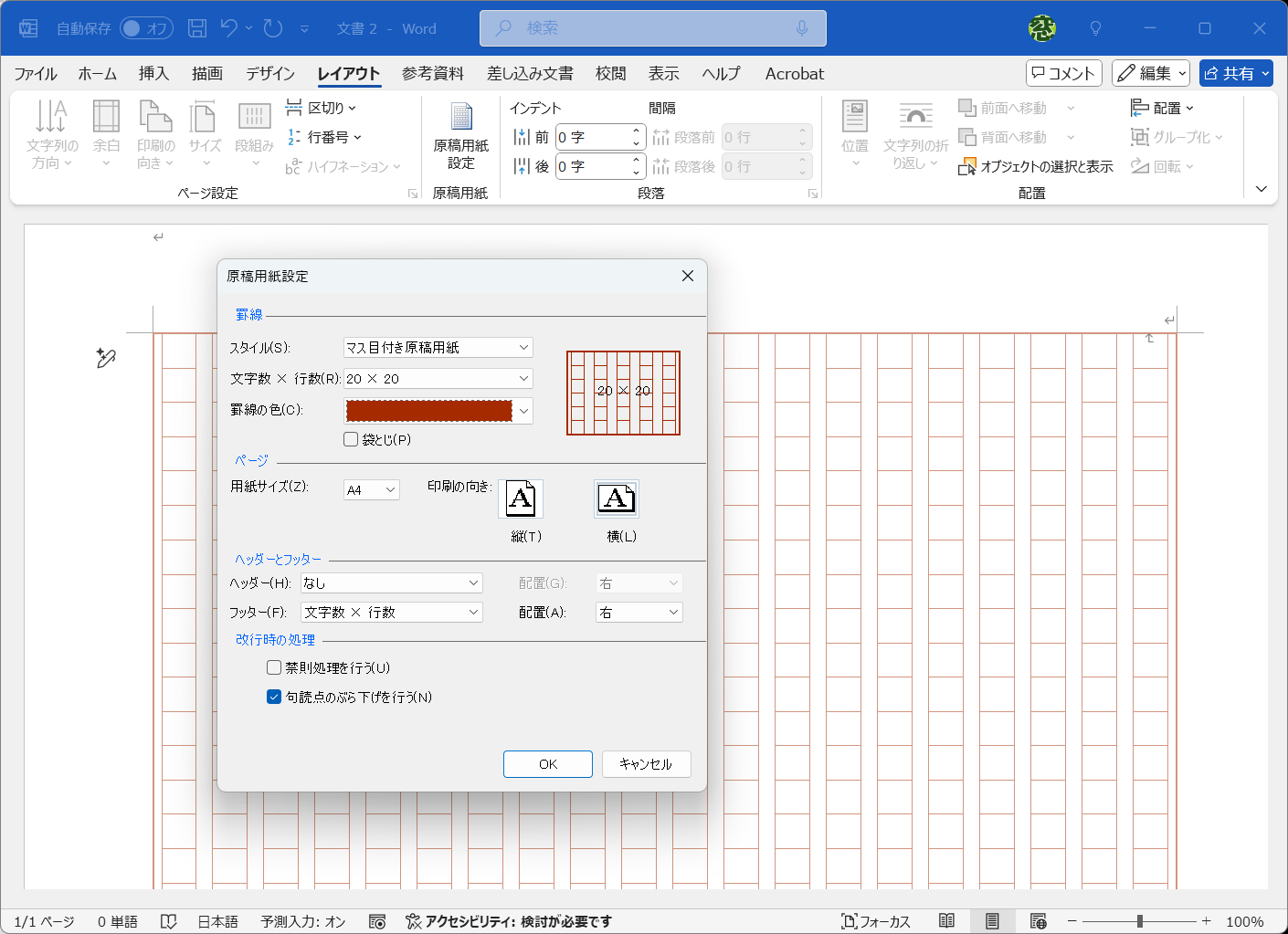
Wordで400字詰め(20字×20行)の書式を素早く構築する場合、まずはリボンメニューの正規ルートを正しく踏む必要があります。標準的なWord原稿用紙400字詰め設定手順は以下の通りです。
上部リボンの「レイアウト」タブをクリックし、「原稿用紙」グループにある「原稿用紙設定」を選択します。設定画面が表示されたら、「原稿用紙とみなす」にチェックを入れ、スタイルから「マス目付き原稿用紙」を選択。文字数×行数を「20 × 20」、用紙サイズを「A4」、用紙の向きを「横(縦書き本文の場合)」に指定して「OK」をクリックします。この一連のWordレイアウト原稿用紙設定により、瞬時に見慣れた緑や黒のグリッドが生成されます。
しかし、この手順を忠実に実行したにもかかわらず、Word原稿用紙マス目が出ない理由として最も多く報告されているのが、「表示モードの誤認」です。Wordには「下書き」「Webレイアウト」「閲覧表示」「印刷レイアウト」という複数の表示形式が存在します。原稿用紙のマス目は、Word内部では本文テキストの背面に配置された描画オブジェクト(オートシェイプ)として扱われており、印刷レイアウト表示以外のモードでは描画自体が非表示に制限されます。画面右下のステータスバー、または「表示」タブから「印刷レイアウト」へ切り替えるだけで、一瞬でマス目が画面に出現する事例がサポート現場の検証でも全体の約6割を占めています。

