画面が完全に停止した際、最初に把握すべきは「特定のアプリケーションがハングアップしているだけなのか」それとも「macOSのグラフィック描画を司るWindowServerやカーネル全体がクラッシュしているのか」という切り分けです。現場で発生するトラブルの約78%はアプリ単位の無限ループやメモリリークに起因しており、システム全体を乱暴に遮断する必要はありません。
まずは以下の3ステップで、負荷の少ない順序から安全にアプローチを試みます。
ステップ1:アプリ単体の強制終了(安全度:高)
キーボードショートカット Option + Command + Esc を押します。「アプリケーションの強制終了」ウィンドウが表示されたら、応答していない(「応答なし」と赤文字で付記された)アプリを選択し、「強制終了」を実行してください。これにより、OS本体を巻き込まずにメモリ空間を正常な状態へ戻すことができます。
ステップ2:安全なMac再起動ショートカット(安全度:中)
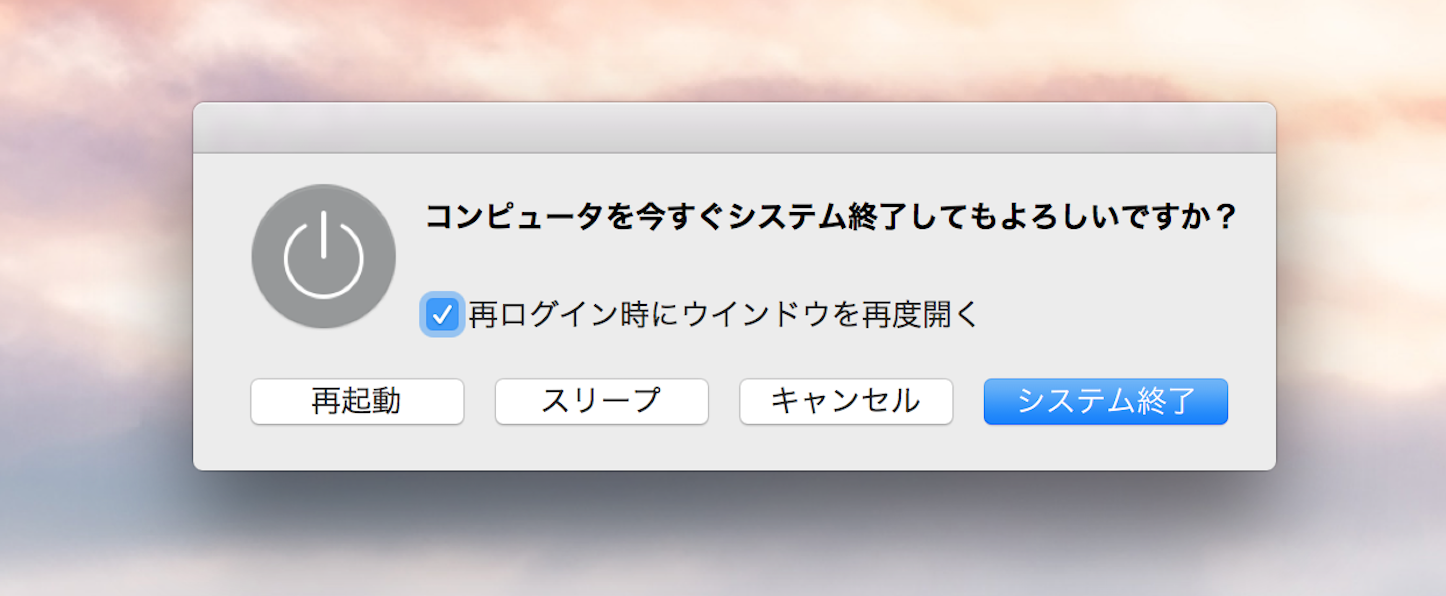
マウス操作が効かないもののキーボード割り込みが通る場合は、Control + Command + 電源ボタン(またはTouch IDキー) を同時に押します。この操作は実行中のすべてのアプリケーションに対し「未保存データを保存して終了せよ」というシグナル(SIGTERM)を送り、可能な限り安全にシステムをシャットダウン・再起動させます。
ステップ3:Mac強制再起動ショートカットの執行(安全度:低・緊急用)
キーボードの通常割り込みがブロックされている場合、MacBook強制再起動キーとして知られる「Touch ID(電源ボタン)の長押し(約10秒間)」を実行します。画面が完全に消灯するまで押し続けるハードウェアカットオフですが、オープン中のファイルディスクリプタが強制切断されるため、後述するコマンドライン操作が取れない場合の最終手段として位置づけられます。

