オフィスの蛍光灯や自宅のシーリングライトの下で紙を撮影しようとすると、端末を持つ自分の手やスマートフォンの輪郭が黒い影となって書類に落ちてしまいがちです。このストレスを一掃するテクニックがあります。
もっとも確実なiPhoneメモスキャン影を消す裏ワザは、「書類の真上から撮らない」ことです。紙に対して斜め45度程度の角度からカメラを構えてください。角度を斜めにしても、システムが書類の外枠を検知して真正面から撮ったかのように台形補正を自動実行してくれます。あるいは、書類から少し身体を離し、カメラ画面で「2x」や「3x」の望遠倍率を選択して撮影すれば、真上から光を遮ることなく影の映り込みを物理的に排除できます。
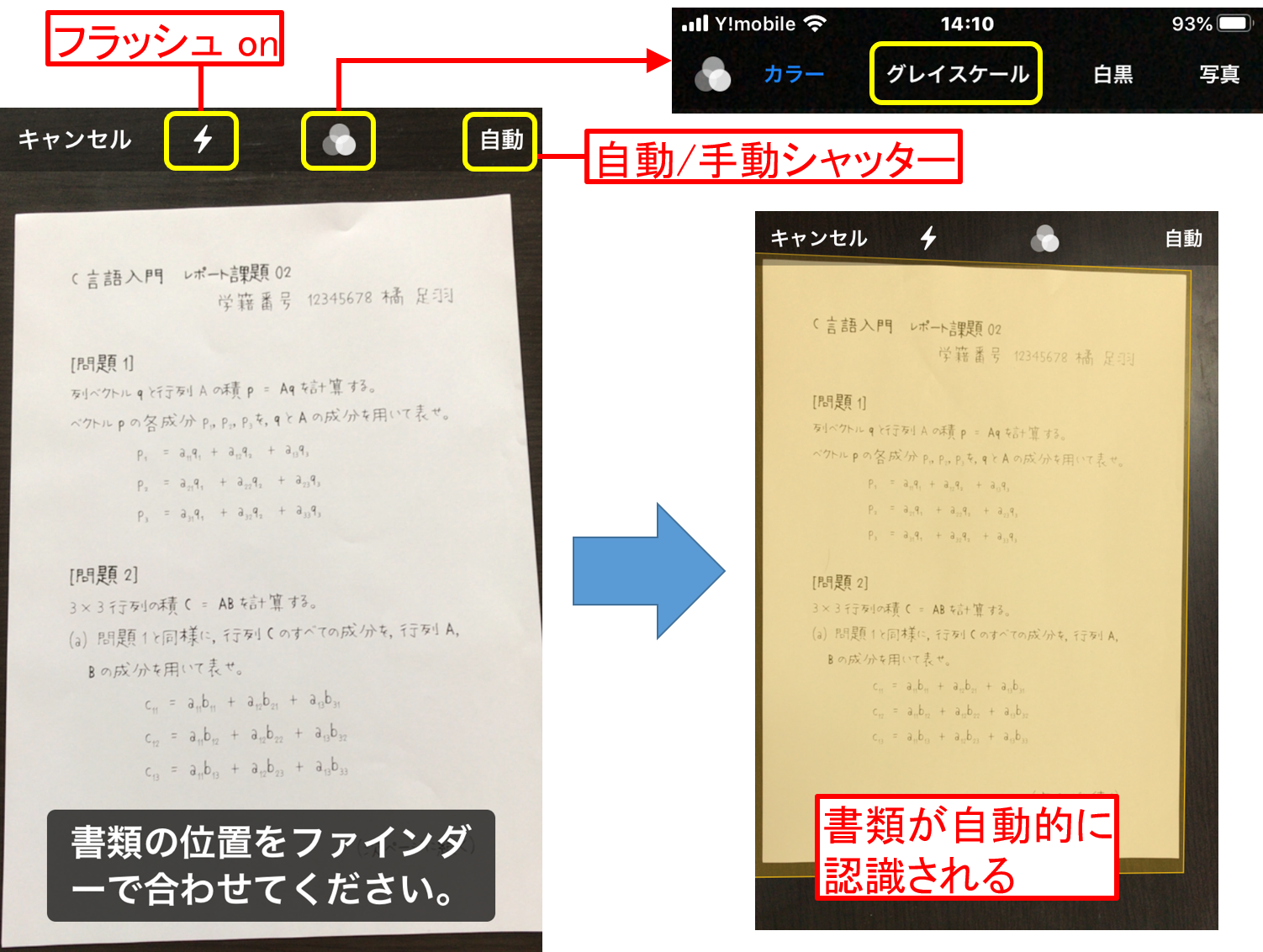
撮影時の意図しない連写に悩んでいるなら、画面右上にある「自動」の表記をタップして「手動」へ切り替えるiPhoneメモスキャン自動シャッター解除を活用しましょう。画角を落ち着いて決めたあと、手動でシャッターボタンを押して取り込めるようになります。
さらに見落とされがちなのが、取り込み後のルックを変更するiPhoneメモスキャン画質変更設定です。画面上部にある3つの円が重なったアイコンから、以下の4つのモードを切り替えられます。
- カラー:図面や雑誌、カラー写真を含む資料に最適。見た目の色合いを保持したままデータ化。
- グレイスケール:明暗の階調を残した白黒。白黒写真や中間色のあるカタログ向け。
- 白黒(モノクロドキュメント):背景の紙の黄ばみや裏写りを強制的に白へ飛ばし、文字だけをくっきりと黒で強調。契約書やレシートの視認性が最大化。
- 写真:補正を最小限に抑え、紙焼き写真そのものをスキャンする用途に特化。
複数枚にわたる契約書や会議レセプションを扱う際は、1枚目を撮影したあと「保存」を押さずにそのまま2枚目、3枚目とファインダーにかざし続けるだけで、iPhone書類スキャン複数ページまとめが完了します。すべて取り終えてから画面右下の「保存」を押せば、全ページが1つの複数ページPDFに美しく連結されます。
完成したデータは、共有メニューからiPhoneメモスキャン共有方法(AirDrop、メール添付、各種チャットツール)を選択するだけで関係者へ即座に送信できるほか、iPhoneメモスキャン印刷手順として「プリント」を選べば、同一Wi-Fi下にあるオフィスの複合機やコンビニのマルチコピー機(AirPrint対応)から直接紙として刷り出すことも可能です。

