専用ソフトを購入しなくても、現在手元にあるデバイスの標準機能だけで劇的な軽量化を実現できるケースは多々あります。OS別の具体的なアプローチを整理しました。
まずPDF圧縮Windows11の手法として、最も手軽なのが「仮想プリンター機能」を活用した再生成です。対象のPDFをEdgeなどのブラウザで開き、印刷メニュー(Ctrl + P)からプリンターとして「Microsoft Print to PDF」を選択します。この際、詳細設定で用紙サイズや品質を再指定して出力し直すだけで、内部の不要なメタデータや破損したオブジェクトストリームが再構築され、ファイルサイズが30%〜50%削減される事例が頻発しています。より高度な設定を行いたい場合は、オープンソースの仮想プリンターツールや後述の公式ソリューションが視野に入ります。
続いてPDF容量小さくするMacのアプローチです。macOSには強力な標準ツール「プレビュー(Preview)」が備わっています。ファイルを開き、「ファイル」>「書き出す」を選択した際、画面下部に現れる「Quartzフィルタ」から「Reduce File Size(ファイルサイズを縮小)」を選ぶ手法が古くから知られています。しかし、標準のフィルタは圧縮率が高すぎて画像が劇的に劣化するという欠点があります。これを回避するためには、「ColorSyncユーティリティ」を開き、フィルタ設定から独自の軽量化プリセット(画像サンプリングを150dpiに指定したもの)を作成してプレビューから適用するのが、Mac愛好家の間での定石です。
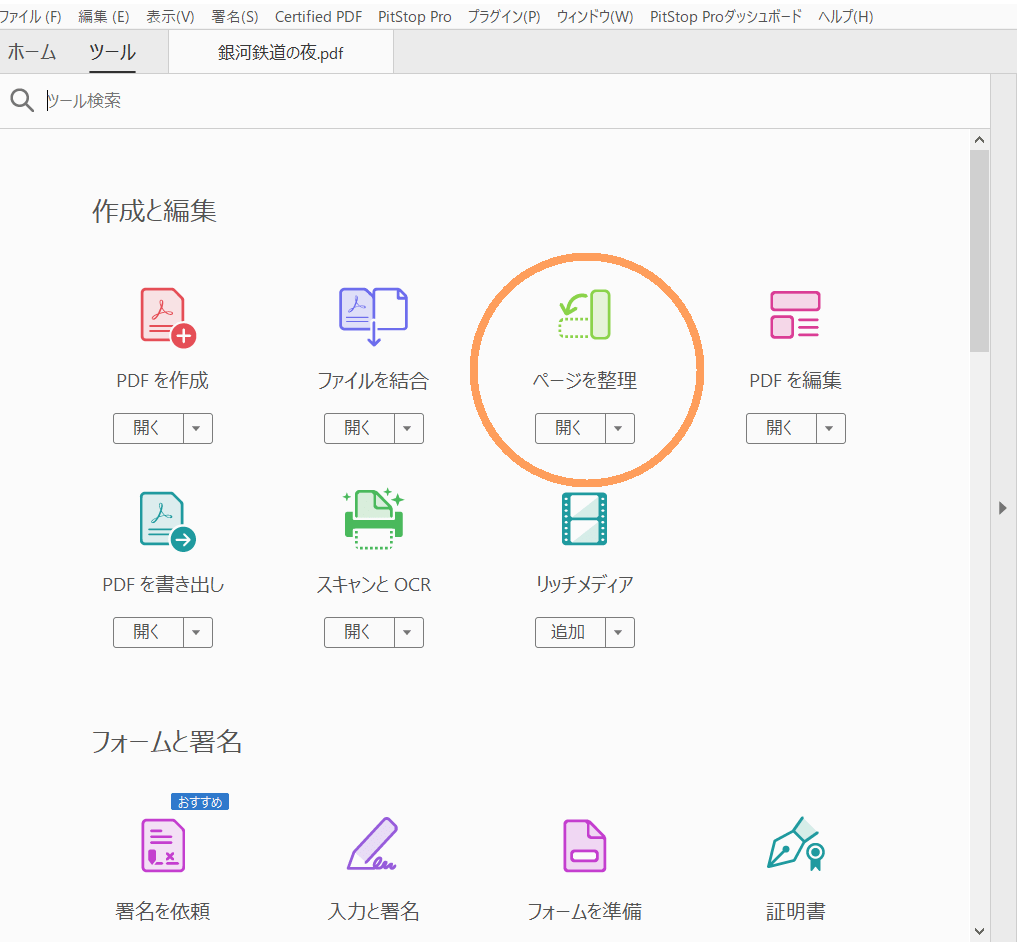
外出先で重宝するPDFサイズ小さくするスマホの手順も進化しています。iOS(iPhone)では、「ファイル」アプリ内で対象のPDFを長押しし、「クイックアクション」>「ファイルサイズを最適化」をタップするだけで、OSレベルの最適化アルゴリズムが働き、視認性を維持したまま瞬時に軽量化が完了します。Android環境では、Googleドライブに一度アップロードした上で、スキャン機能の再調整や「Adobe Acrobat」モバイルアプリ(無料枠)の最適化コマンドを呼び出す手法が最も確実で画質の崩れがありません。