図形に文字を入力した初期状態では、文字が「上揃え・左揃え」または「上下中央・左揃え」など、意図しないバランスになっているケースが多々あります。プレゼン資料や業務マニュアルとして完成度を高めるには、正確な文字位置調整が欠かせません。
特に重要なのが「上下中央揃え」です。エクセルではセルの配置ボタンと同じものが図形に対しても機能します。図形を選択した状態で、リボンの「ホーム」タブにある6つの配置アイコン(上揃え・上下中央・下揃え / 左揃え・中央揃え・右揃え)を組み合わせて指定してください。
図形に文字を入力した初期状態では、文字が「上揃え・左揃え」または「上下中央・左揃え」など、意図しないバランスになっているケースが多々あります。プレゼン資料や業務マニュアルとして完成度を高めるには、正確な文字位置調整が欠かせません。
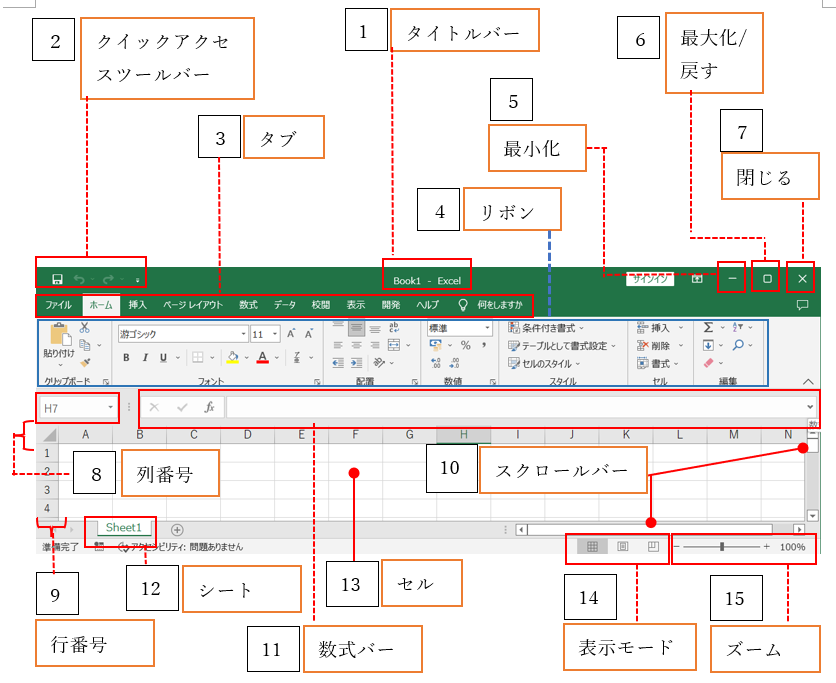
特に重要なのが「上下中央揃え」です。エクセルではセルの配置ボタンと同じものが図形に対しても機能します。図形を選択した状態で、リボンの「ホーム」タブにある6つの配置アイコン(上揃え・上下中央・下揃え / 左揃え・中央揃え・右揃え)を組み合わせて指定してください。

