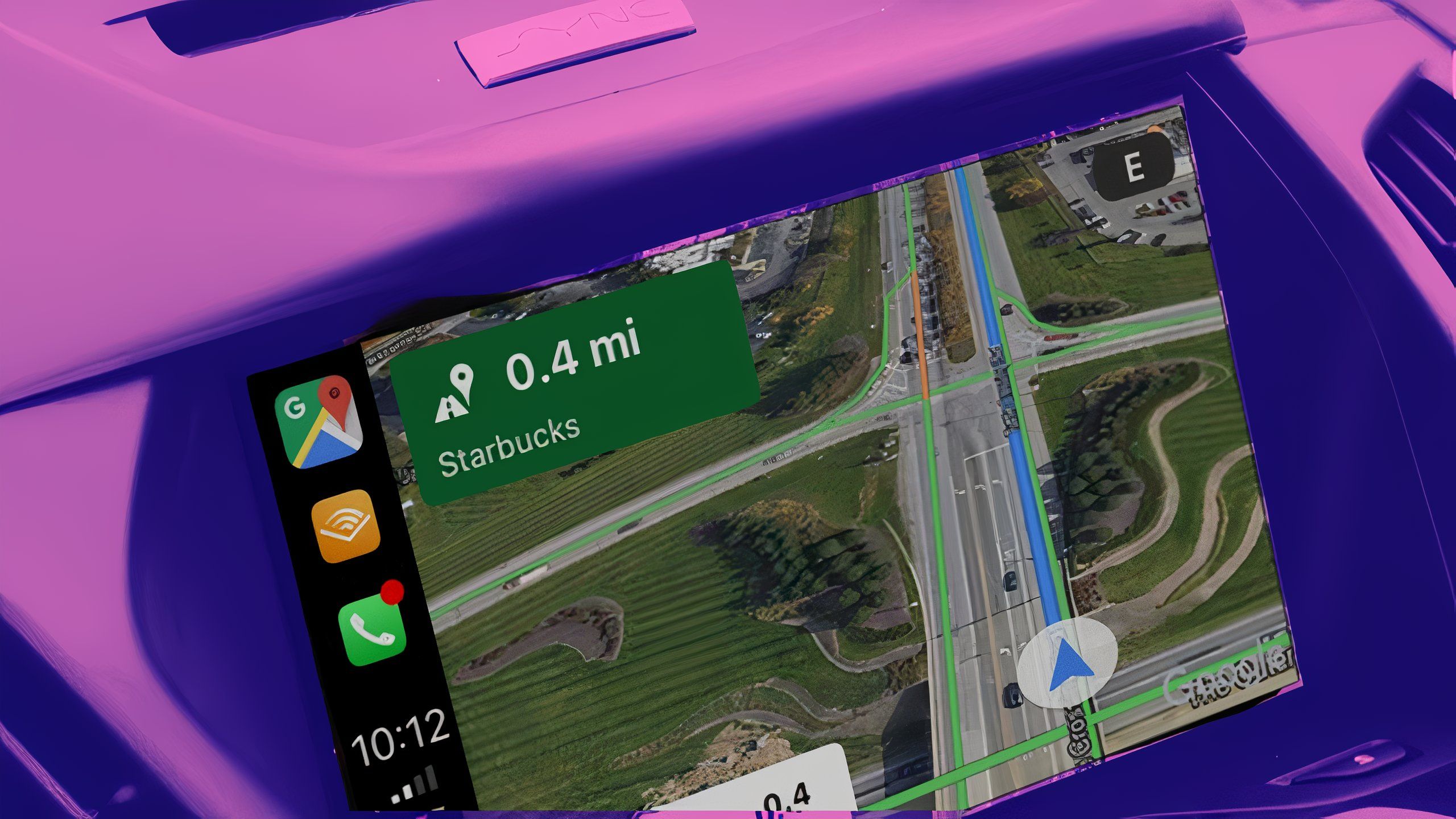
Q1:CarPlay画面でGoogleマップの音声案内が聞こえない、または小さすぎる場合の解決策は?
A1:ナビ音声が発話されている「その瞬間」に車載のボリュームノブを操作して案内音量を引き上げてください。CarPlayはメディア音量とナビ音量を独立して制御しています。また、Googleマップアプリ内の「設定」>「ナビ」で「Bluetoothで音声を再生」および「音声の音量:大」に設定されているか確認してください。
Q2:車載画面でルート検索する際、高速道路のETC料金は表示されますか?
A2:はい、表示されます。ルート選択画面において、所要時間とともに通行料金の目安が明示されます。より精確な金額を表示させるには、iPhone側のGoogleマップ設定で「通行料金の表示」をオンにし、ETCカード利用の有無を設定してください。
Q3:長いトンネルに入るとナビが止まってしまいます。対策はありますか?
A3:車両側GPSとiPhoneの連携が不完全な環境下では、トンネル内の推測航法が途切れることがあります。iPhoneのGoogleマップ設定で「Bluetoothビーコンによるトンネル内の位置情報取得」をオンにすることで、対応路線においてトンネル内でも位置追従が維持されます。
Q4:運転中にCarPlay画面から経由地を追加することは可能ですか?
A4:可能です。走行中に画面上の虫眼鏡(検索)アイコンをタップすると、「ガソリンスタンド」「飲食店」「コンビニ」などのショートカットが表示され、ルートを維持したまま立ち寄り地を1タップで追加できます。安全のため、停車中またはステアリングの音声コントロールを活用して操作してください。

