
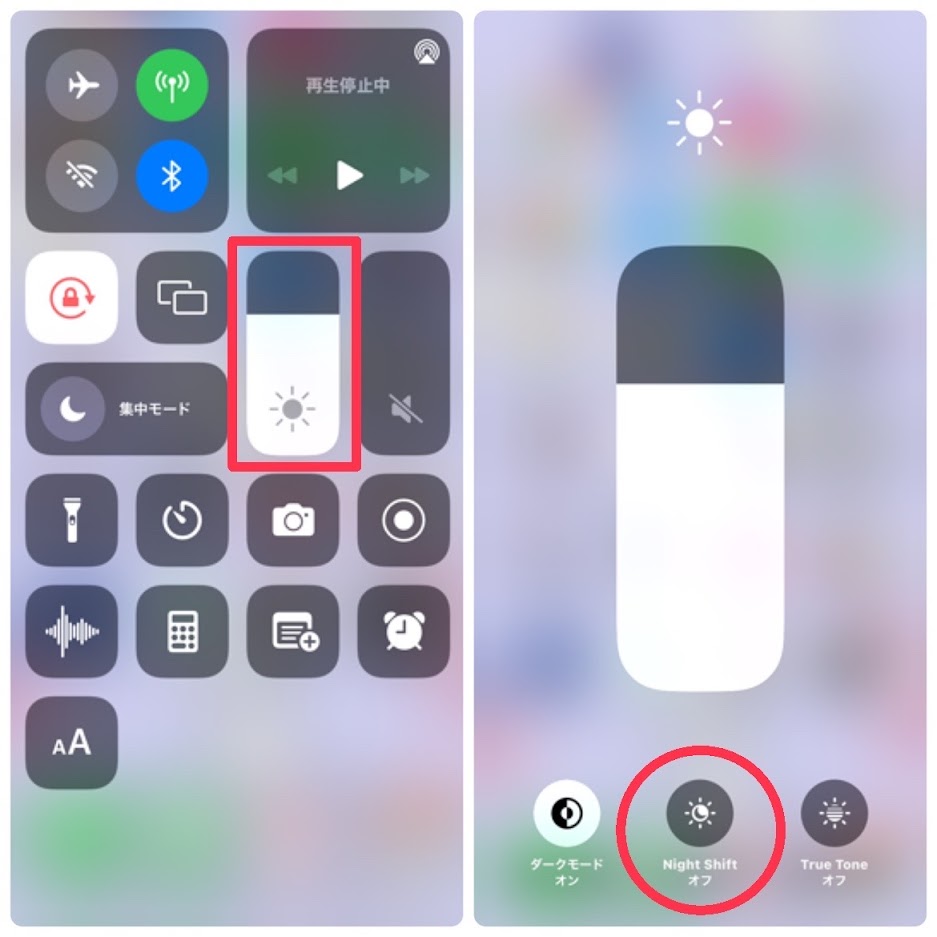
多くのユーザーが見落としている事実として、現在流通しているほとんどのスマートフォンには、高額な物理フィルムを買い足さずとも、OS標準の機能として優れた色温度調整システムが組み込まれています。無理に社外製フィルムで画面を濁らせる前に、端末自体の設定を見直すことが先決です。
iPhone(iOS)の適正設定と黄色い画面の調整手順
iPhoneには「Night Shift(ナイトシフト)」と「True Tone(トゥルートーン)」という2つの主要機能が搭載されています。画面が不自然に黄色くなりすぎて困っている場合や、夜間だけ適切に運用したい場合は以下の手順で確認・変更を行います。
「設定」アプリを開き、「画面表示と明るさ」をタップします。「Night Shift」を選択すると、色温度スライダーを「冷たく(青み寄り)」から「暖かく(黄・オレンジ寄り)」まで無段階で調整可能です。ここを最大値まで「暖かく」に倒してしまうと、写真の肌色が土色に変色し、視認性が著しく悪化します。スライダーは中央、もしくは中央よりわずかに左寄りに設定するのが、目の負担と視認性のバランスを保つ最適解です。また、「時間指定」をオンにし、「日の入りから日の出まで」に設定することで、日中の色再現性を損なうことなく夜間のみ自動で色温度を落とす運用が完結します。
Android端末の「夜間モード」「目の保護モード」設定と効果
Android各社(Galaxy、Pixel、Xperia、AQUOSなど)の端末では、「夜間モード」「読書灯」「目の保護モード」といった名称で同等の機能が提供されています。設定手順は「設定」>「ディスプレイ」>「夜間モード(または目の保護)」からアクセス可能です。
Androidでも同様にスケジュールの自動化が可能であり、夕方以降に徐々にブルーライトのピーク波長を削る制御が働きます。ただし、常時オンにしてしまうと日中のビジネス資料作成や写真撮影時に正しい色の判別がつかなくなるため、あくまで「就寝前の補助機能」として割り切る設定が推奨されます。
「スマホの画面が黄色い設定の直し方」に悩む人へ
「中古で購入した」「誤って設定を触ってしまい画面がずっと黄色い」という相談が後を絶ちません。上記の設定をオフにしても黄色みが抜けない場合、アクセシビリティ内の「カラーフィルタ」機能が誤作動しているケースが多々あります。iPhoneの場合は「設定」>「アクセシビリティ」>「画面表示とテキストサイズ」>「カラーフィルタ」を確認し、これがオンになっていればオフに切り替えてください。これだけで、濁っていた白の抜け感が即座に回復します。


