日常的にLINEを使いこなしている方でも、いざゼロからアルバムを作成するとなると、どのボタンを押せばよいか迷うケースが少なくありません。まずは基本となるLINEアルバム作り方を、迷わず実行できる2通りのアプローチで解説します。
アプローチ1:トークルームのメニューから新規作成する
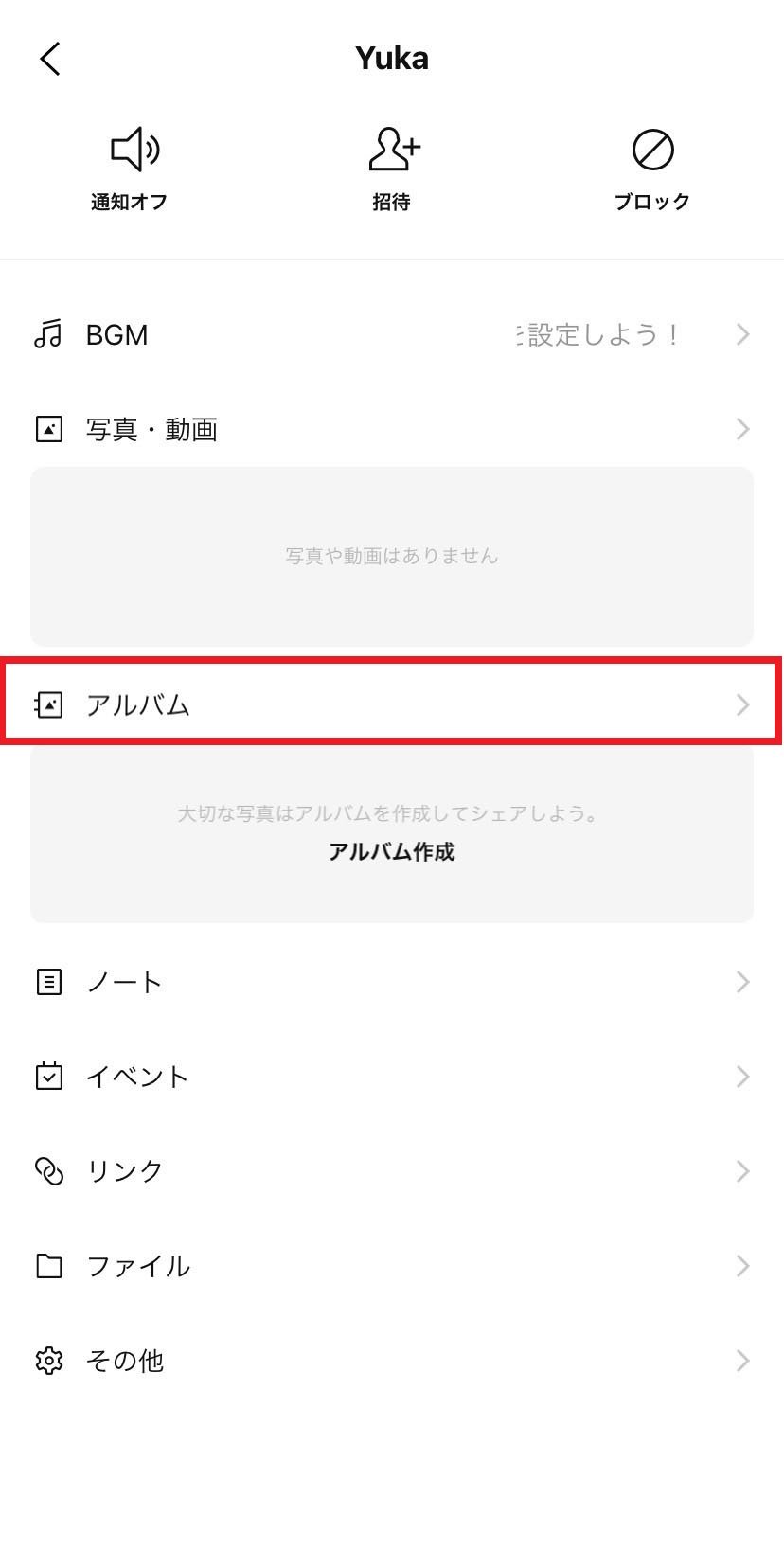
あらかじめスマートフォン内に保存されている複数の写真をまとめて整理したい場合は、トークルーム上部のメニューバーを経由するのが最も確実です。
- 写真を共有したい相手(またはグループ)のトークルームを開きます。
- 画面右上にある「≡(メニュー)」アイコンをタップします。
- メニュー一覧から「アルバム」を選択し、画面右下に表示される「+」ボタンを押します。
- 端末のカメラロールが開くため、アルバムに収めたい写真を選択(一度に最大100枚まで選択可能)し、「次へ」をタップします。
- 「アルバム名」を入力し、画面右上の「作成」をタップすると完了します。
アプローチ2:チャット上に流れた写真をそのままアルバム化する
すでにトークのタイムライン上に投稿されている写真をアルバムへ移動させたい場合は、長押し操作がスムーズです。写真のLINEアルバム写真追加手順として、過去のやり取りを遡って保存する際に重宝します。
- トークルーム内の保存したい写真を長押しします。
- ポップアップ表示されるメニューから「アルバム」を選択します。
- 同時に保存したい他の写真があればチェックボックスにチェックを入れ、画面下部の「保存」をタップします。
- 保存先として「新しいアルバムの作成」または「既存のアルバム」を選択して追加を完了させます。
なお、既存のアルバムに後から写真を追加したい場合は、アルバム一覧から対象のアルバムを開き、右下の「+」ボタンを押すだけで簡単に追加できます。また、手元の端末に写真を一気に保存したい場合は、アルバム画面右上のメニューからLINEアルバム一括ダウンロードを選択すれば、数十枚の写真もわずか数秒でカメラロールへ書き出し可能です。

